Orçamento por fases (SIGAOFI)
Guia passo a passo
Orçamento de Peças
- Pelo Módulos Auto Peças/Oficinas, acesse Atualizações > Mov. Oficina > Orc. por Fases (OFIXA011)
- Clique em Incluir para incluir um orçamento.
- Tp. Orçamento = Exempo 2 - Orçamento Oficina (após, na tela apresentada informar o tipo tempo peças e tipo tempo serviços, criados na rodina Tipos de Tempo)
- Chv. Veiculo = Chassi do Veiculo (preencher de acordo com cadastro criado na rotina cadastro de veiculos)
- Salvar alterações do veiculo
- Faturar Para = (preencher Cliente para faturar)
- Vendedor = (preencher com um vendedor)
- Cond. Pagto = (preencher com a condição de pagamento)
- Formula = (preencher de acordo com cadastro criado na rotina Grupo de formulas)
- Transport = (preencher com a Transportadoras)
- Cupom/Nota = 1 - Nota fiscal 2 - Cupom Fiscal
- Tipo de Vd. = 3 - Oficina
- Na grid abaixo vamos selecionar "Orçamento de Peças" e preencher os campos:
- Grupo item = (preencher de acordo com cadastro criado na rotina Grupo de itens)
- Codigo de item = (preencher de acordo com cadastro criado na rotina Cadastro de Produto)
- Qtd. Estoque = (Saldo inicial do estoque)
- Qtd. Requisit = Quantidade do orçamento
- Tip operação = (preencher de acordo com cadastro criado na Tabela do Sistema)
- TES = Tipo de Saída
- Depto. Garanti = (preencher de acordo com cadastro criado na Tabela do Sistema)
- Depto. Intem = (preencher de acordo com cadastro criado na Tabela do Sistema
Orçamento Serviço
- Pelo Módulos Auto Peças/Oficinas, acesse Atualizações > Mov. Peças > Orc. por Fases (OFIXA011)
- Clique em Incluir para incluir um orçamento.
- Tp. Orçamento = Exempo 2 - Orçamento Oficina (após, na tela apresentada informar o tipo tempo peças e tipo tempo serviços, criados na rodina Tipos de Tempo)
- Chv. Veiculo = Chassi do Veiculo (preencher de acordo com o cadastro criado na rotina cadastro de veiculos)
- Salvar alterações do veiculo
- Faturar Para = (preencher Cliente para faturar)
- Vendedor = (preencher com um vendedor)
- Cond. Pagto = (preencher com a condição de pagamento)
- Formula = (preencher de acordo com o cadastro criado na rotina Grupo de formulas)
- Transport = (preencher com a Transportadoras)
- Cupom/Nota = 1 - Nota fiscal 2 - Cupom Fiscal
- Tipo de Vd. = 3 - Oficina
- Na grid abaixo vamos selecionar "Orçamento de Peças" e preencher os campos:
- Grupo Servic = (preencher de acordo com cadastro criado na rotina Grupo de Serviços)
- Cod. Servico = (preencher de acordo com cadastro criado na rotina Tabela de Serviço, Obs: o tmpo Fabrica e Vlr Hora precisam ser preenchidos pois seram carregados na grid Tempo padrao e Vlr hora, totalizando os valores)
- Depto. Garanti = (preencher de acordo com o cadastro criado na Tabela do Sistema)
- Depto. Intem = (preencher de acordo com o cadastro criado na Tabela do Sistema)
- Secao Of = (preencher de acordo com cadastro criado na rotina Seções da Oficina)
Impostos
Na parte superior direito é possível ver todos os impostos que são atualizados em tempo real ao incluir o produto.

Fórmula (VS1_FORMUL)
A formula em todas as rotinas do DMS dá a possibilidade de incluir uma expressão em ADVPL para obter resultados de preenchimento de campos, no caso do atendimento do orçamento por fases ela serve para cálculo do valor do produto.

Pesquisa produtos
A pesquisa de produto é realizada através da pesquisa pelo F3, ou por fragmento do código sem precisar entrar na tela de pesquisa.

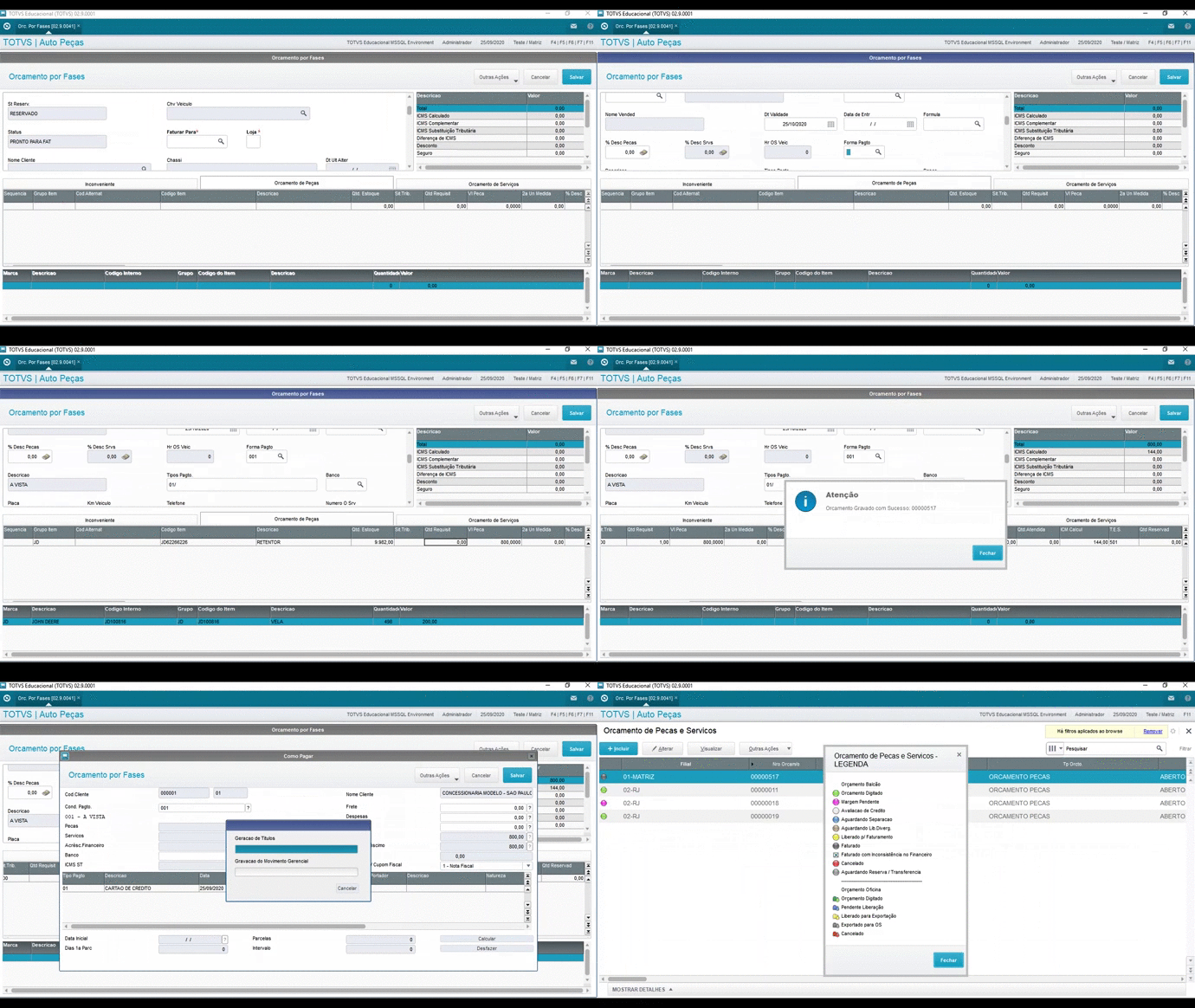
- Após preencher todos os campos necessários, clique em Salvar.
- Será apresentada a pergunta abaixo, clique em Sim.

- Aparecerá a tela abaixo informando que o orçamento foi gravado com sucesso e o número do mesmo.

- Será apresentada a tela Como pagar com as informações do orçamentos, conforme abaixo:
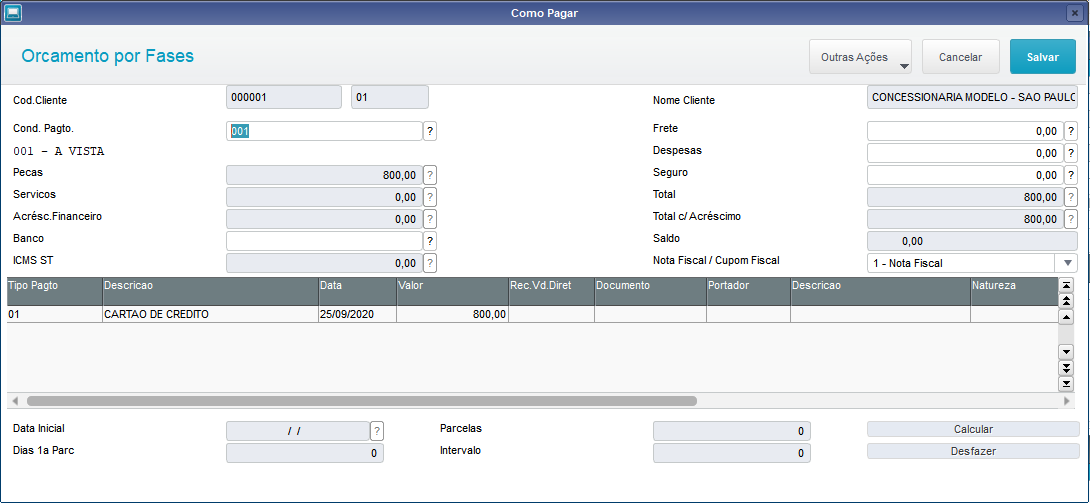 Importante: Atente-se ao preenchimento do campo Nota Fiscal / Cupom Fiscal
Caso seja preenchido com a opção Nota Fiscal, a finalização será direta e realizado o faturamento e geração da nota fiscal.
Caso seja salvo como Cupom Fiscal será gerado o orçamento na rotina LOJA701 (Venda Assista/Venda Direta) e a finalização ocorrerá por lá (obs: na rotina LOJA701 - Venda Assistida/Venda Direta).
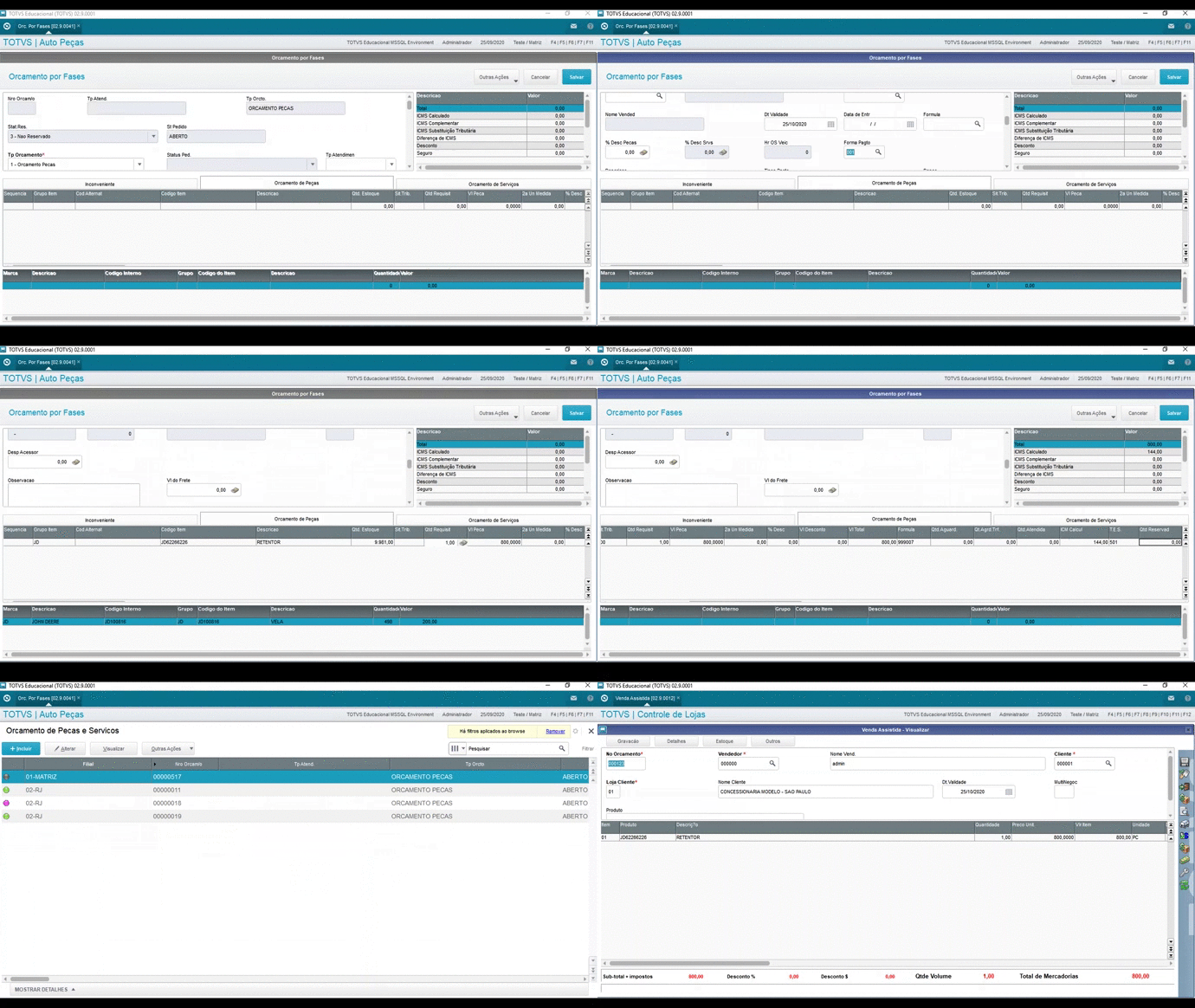
Tabela VS1 - Cabeçalho
Tabela VS3 - Itens de Peça
Tabela VS4 - Serviço